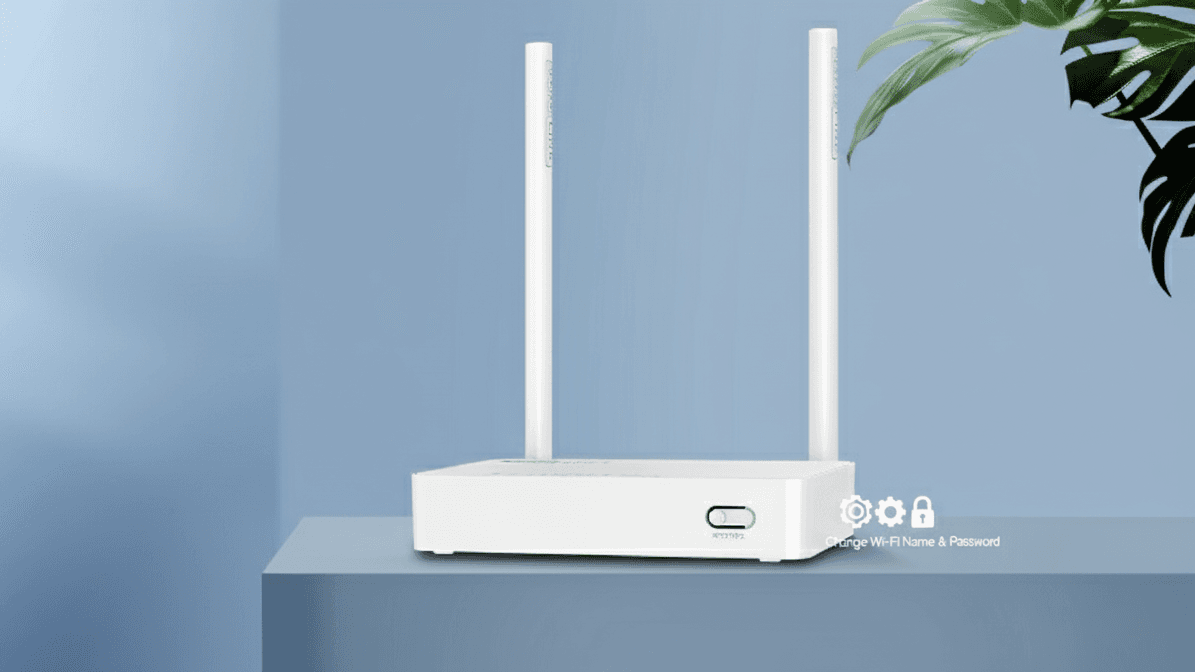
Mengubah nama jaringan WiFi (SSID) dan kata sandi secara berkala adalah langkah penting untuk menjaga keamanan jaringan nirkabel di rumah atau kantor Anda. Jika Anda menggunakan router Totolink N350RT dan ingin menyesuaikan pengaturannya, prosesnya cukup mudah.
Berikut adalah panduan lengkap cara mengakses dan mengubah nama WiFi serta kata sandi Totolink N350RT Anda.
Persiapan Sebelum Memulai
Pastikan Anda berada di dekat router dan salah satu perangkat Anda (komputer, laptop, atau smartphone) terhubung ke jaringan router tersebut. Anda bisa terhubung melalui:
- Kabel LAN: Hubungkan komputer ke salah satu port LAN (biasanya berwarna kuning) di belakang router.
- WiFi: Hubungkan ke jaringan WiFi saat ini. Jika Anda belum pernah mengubahnya, nama jaringan default biasanya “TOTOLINK” atau serupa, tanpa kata sandi default.
Langkah 1: Akses Halaman Admin Router
- Buka browser web favorit Anda (Chrome, Firefox, Safari, dll.).
- Pada kolom alamat (address bar), ketik alamat IP default router Totolink:
- 192.168.0.1 (Ini adalah yang paling umum untuk N350RT)
- Sebagai alternatif, Anda juga bisa mencoba mengetik itotolink.net
- Tekan Enter.
Langkah 2: Login ke Panel Pengaturan
Halaman login akan muncul. Masukkan kredensial login default:
- Username: admin
- Password: admin
Klik Login untuk masuk ke dashboard router.
* jika tidak bisa login dengan password dan username diatas, mungkin sebelumnya sudah pernah diubah.
Langkah 3: Menuju Pengaturan Nirkabel (Wireless)
Setelah berhasil masuk, Anda akan melihat antarmuka pengaturan router. Tampilannya mungkin berbeda sedikit tergantung versi firmware, tetapi navigasinya serupa.
- Cari dan klik menu Wireless atau WLAN di bilah navigasi utama (biasanya di sisi kiri atau atas).
- Di dalam menu Wireless, pilih submenu Basic Settings atau Wireless Settings.
Langkah 4: Mengubah Nama WiFi (SSID) dan Password
Di halaman Wireless Settings, Anda akan menemukan opsi untuk mengubah identitas jaringan Anda:
Mengubah Nama WiFi (SSID)
- Cari kolom berlabel SSID atau Network Name.
- Hapus nama lama dan masukkan nama WiFi baru yang Anda inginkan (misalnya: “WiFiRumahKu”, “Kantor_Net”, dll.).
Mengubah Kata Sandi WiFi
- Pastikan Security Mode diatur ke WPA/WPA2 Mixed atau WPA2-PSK (ini yang paling aman).
- Cari kolom berlabel Password, Key, atau Passphrase.
- Masukkan kata sandi baru Anda. Pastikan kata sandi baru ini kuat (minimal 8 karakter, kombinasi huruf besar/kecil, angka, dan simbol lebih baik).
Langkah 5: Simpan dan Hubungkan Kembali
- Setelah memasukkan nama WiFi dan kata sandi baru, gulir ke bagian bawah halaman dan klik tombol Apply atau Save.
- Router akan menyimpan pengaturan dan memulai ulang (reboot) untuk menerapkan perubahan. Proses ini biasanya memakan waktu sekitar 30-60 detik.
- Penting: Perangkat Anda akan terputus dari jaringan WiFi saat ini.
- Setelah router selesai reboot, buka pengaturan WiFi di perangkat Anda (laptop/ponsel), cari nama WiFi yang baru saja Anda buat, dan sambungkan menggunakan kata sandi baru.
Selamat! Anda telah berhasil mengubah nama dan kata sandi WiFi pada router Totolink N350RT Anda. Jaringan Anda kini menggunakan identitas dan keamanan yang baru.