Langkah 1:
Buka Peramban Web (Browser)
Langkah pertama adalah membuka browser favorit Anda, seperti Google Chrome, Mozilla Firefox, atau Safari.
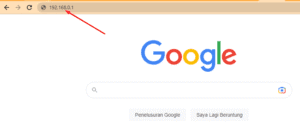
Setelah itu, ketikkan alamat IP router TP-Link Anda di kolom pencarian, seperti pada gambar berikut:
Alamat IP router: 192.168.0.1 atau 192.168.1.1
(*Pastikan perangkatmu sudah terhubung ke jaringan wifi yang akan diubah)
Langkah 2:
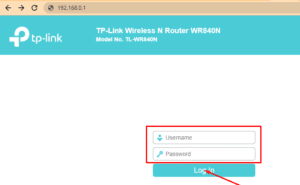
Masukkan Username dan Password
Masukkan username dan password administrator default router pada halaman login, username dan password sebagian berikut:
Username: admin
Password: admin
Setelah memasukkan data tersebut, klik tombol login.
(*jika tidak bisa login, mungkin username & password sudah di ubah oleh teknisi penyedia internet. Harap hubungi pihak penyedia internet untuk hal tersebut)
Langkah 3:
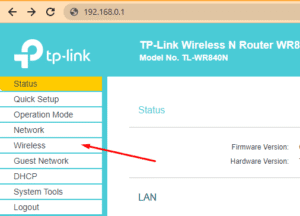
Pilih Menu Wireless
Setelah login, pilih menu Wireless pada dashboard router untuk melanjutkan ke pengaturan Wi-Fi.
Langkah 4:
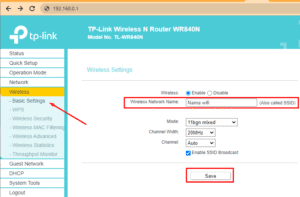
Pilih Basic Setting untuk Ganti Nama Wi-Fi
Di halaman Basic Setting, isikan nama baru untuk Wireless Network Name (SSID) sesuai keinginan Anda. Setelah itu, pilih Save untuk menyimpan perubahan.
(*Sebelum klik tombol Save ada baiknya discreenshoot terlebih dahulu agar tidak lupa)
(*Jika terdapat permintaan menyambung ulang wifi pada prangkat anda harap masukan Nama Wifi yang baru & masukan Password Wifi yang lama terlebih dahulu, karena langkah ini hanya mengubah nama wifinya saja)
Langkah 5:
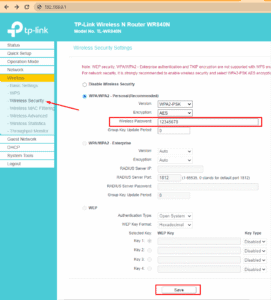
Pilih Wireless Security untuk Ganti Password Wi-Fi
Pilih menu Wireless Security untuk mengatur password Wi-Fi Anda. Isikan password baru pada kolom Wireless Password (minimal 8 karakter), lalu pilih Save untuk menyimpan perubahan.
(*Sebelum klik tombol Save ada baiknya discreenshoot terlebih dahulu agar tidak lupa)
Langkah 6:
Sambungkan Kembali Perangkat
Setelah mengganti Nama Wifi (SSID) & password Wi-Fi, sambungkan kembali perangkat Anda ke jaringan Wi-Fi dengan nama dan password yang baru.
Selamat! Anda sekarang telah berhasil mengganti Nama Wifi dan Password Wi-Fi pada router TP-Link TL-WR840N Anda.