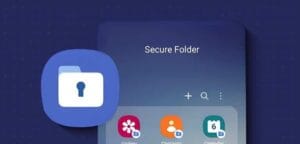
KABAR360 – Cara mengunci aplikasi di HP Samsung bisa dilakukan dengan memanfaatkan fitur bawaan. Melalui fitur tersebut Anda bisa melindungi berbagai aplikasi penting seperti WhatsApp, Galeri atau aplikasi keuangan agar tidak dibuka oleh orang lain tanpa izin.
Mengunci aplikasi tidak hanya melindungi data pribadi, tetapi juga menjaga keamanan informasi sensitif dari pihak yang tidak berkepentingan.
Misalnya, jika ponsel Anda sering dipinjam anggota keluarga atau teman, penguncian aplikasi akan mencegah mereka membuka pesan pribadi, foto atau catatan keuangan.
Samsung memahami kebutuhan ini dengan menyediakan fitur keamanan seperti Secure Folder dan App Lock yang sudah terintegrasi langsung di sistem One UI.
Cara Mengunci Aplikasi di HP Samsung
Secure Folder
Fitur Secure Folder merupakan solusi resmi dari Samsung yang dirancang untuk menyimpan dan mengunci aplikasi penting.
- Langkah pertama yang harus Anda lakukan adalah mengaktifkan Secure Folder lewat menu Settings.
- Pilih Biometrics and Security, kemudian pilih Secure Folder, lalu masuk menggunakan akun Samsung Anda.
- Setelah Secure Folder aktif, Ketuk ikon + lalu pilih aplikasi yang ingin dikunci dan tinggal klik tombol Tambahkan.
- Anda dapat mengatur kunci berupa PIN, pola atau sidik jari. Aplikasi yang sudah dimasukkan ke Secure Folder hanya bisa dibuka setelah melewati kunci tersebut.
App Lock
Jika Anda tidak ingin menggunakan Secure Folder, beberapa HP Samsung dengan versi One UI terbaru menyediakan opsi untuk mengunci aplikasi secara langsung melalui menu pengaturan.
- Buka Pengaturan > Fitur Lanjutan.
- Pilih Kunci Aplikasi atau App Lock.
- Aktifkan kunci dengan PIN, Pola, atau Sidik Jari.
- Pilih aplikasi yang ingin Anda kunci dari daftar yang tersedia.
- Setelah aktif, aplikasi tersebut tidak akan bisa dibuka tanpa verifikasi keamanan yang Anda pilih sebelumnya.
Demikianlah 2 cara mengunci aplikasi di HP Samsung paling mudah yang bisa Anda gunakan.